
Adobe Photoshop je stále jedním z nejpoužívanějších grafických editorů a problémy s padáním jsou stále běžné. Pokud by automatické ukládání nefungovalo a veškerý váš pokrok je pryč, mohlo by vám to zničit den. Pokud aplikace Photoshop na vašem počítači občas selhává, jste na správném místě. Projdeme několik pracovních oprav, které vám pomohou problém vyřešit a zabránit náhodným selháním.
Vyzkoušejte tyto opravy…
Nemusíte je zkoušet všechny, projděte si seznam, dokud nenajdete ten, který vám vyhovuje!
1: Ukončete nepotřebné programy
2: Aktualizujte ovladač grafiky
3: Obnovte mezipaměť písem aplikace Photoshop
4: Otestujte volitelné pluginy nebo pluginy třetích stran
5: Obnovte nastavení předvoleb Photoshopu
6: Udržujte svůj systém v aktuálním stavu
7: Opravte poškozené systémové soubory
Oprava 1: Ukončete nepotřebné programy
Programy běžící na pozadí mohou zabírat zdroje potřebné pro hladký chod Photoshopu. Chcete-li zabránit náhodnému pádu aplikace Photoshop, můžete nepotřebné programy zavřít pomocí Správce úloh:
- Klepněte pravým tlačítkem myši na hlavní panel a poté klepněte Správce úloh .
- Pod Procesy vyhledejte procesy, které v tuto chvíli nepotřebujete. Klikněte na něj pravým tlačítkem a poté klikněte Ukončit úkol .
Pokud problém přetrvává, zkuste další opravu.
Oprava 2: Aktualizujte ovladač grafiky
Pokud je váš grafický ovladač zastaralý nebo vadný, může to způsobit problémy při spuštění aplikace Photoshop. Možná se budete chtít ujistit, že ten váš je aktuální a správně funguje.
Existují dva způsoby, jak udržovat ovladač grafické karty aktuální. Jedním z nich je ruční aktualizace pomocí Správce zařízení. Někdy Windows nemusí detekovat nejnovější dostupnou aktualizaci a budete muset hledat na webu výrobce. Ujistěte se, že jste vybrali pouze ovladač, který je kompatibilní s vaší verzí systému Windows.
Automatická aktualizace ovladače – Pokud nemáte čas, trpělivost nebo počítačové dovednosti na ruční aktualizaci ovladače, můžete to místo toho provést automaticky pomocí Driver Easy. Driver Easy automaticky rozpozná váš systém a najde správný ovladač pro vaši přesnou grafickou kartu a vaši verzi Windows, poté ovladač správně stáhne a nainstaluje:
- Stáhněte a nainstalujte Driver Easy.
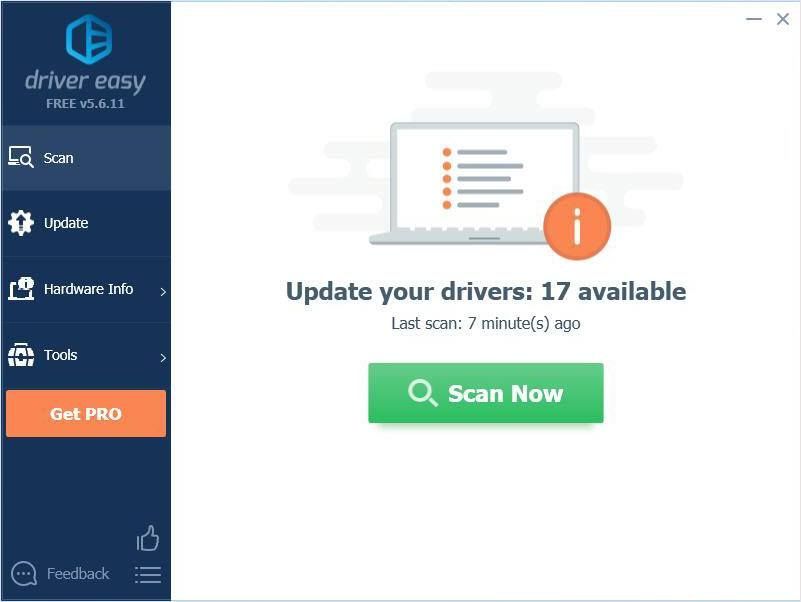
- Spusťte Driver Easy a klikněte na Skenovat nyní knoflík. Driver Easy poté prohledá váš počítač a zjistí všechny problémové ovladače.
- Klikněte na Aktualizace tlačítko vedle označeného ovladače grafické karty, aby se automaticky stáhla správná verze ovladače, poté jej můžete nainstalovat ručně (můžete to udělat s BEZPLATNOU verzí).
Nebo klikněte Aktualizovat vše automaticky stáhnout a nainstalovat správnou verzi Všechno ovladače, které ve vašem systému chybí nebo jsou zastaralé. (To vyžaduje verzi Pro, která je dodávána s plnou podporou a 30denní zárukou vrácení peněz. Po kliknutí na Aktualizovat vše budete vyzváni k upgradu.)
Restartujte počítač, aby se nový ovladač projevil. Pokud aktualizace ovladače grafiky váš problém nevyřeší, zkuste další opravu.
Oprava 3: Obnovte mezipaměť písem aplikace Photoshop
Poškozená mezipaměť písem může způsobit problémy s výkonem aplikace Photoshop. Můžete se pokusit jej odstranit, aby Photoshop mohl vytvořit nový. To by mohlo vyřešit váš problém se zhroucením, pokud byl spuštěn špatnou mezipamětí písem. Zde je postup:
- Zavřete aplikaci Photoshop a Creative Cloud.
- lis Ctrl a A otevřete průzkumník souborů a přejděte na C:Users[Vaše uživatelské jméno]AppDataRoamingAdobeAdobe Photoshop
- Smazat Složka CT Font Cache . Ujistěte se, že jste vyprázdnili také koš.

Nyní můžete spustit Photoshop a otestovat problém. Pokud to nepomůže, zkuste další opravu.
Oprava 4: Otestujte volitelné pluginy nebo pluginy třetích stran
Problémové zásuvné moduly mohou při používání Photoshopu způsobit náhodné selhání. Nejprve můžete zjistit, zda problém způsobuje nějaký plug-in, a v případě potřeby jej deaktivovat. Zde je postup:
- Udržet si Posun na klávesnici a spusťte Photoshop.
- Klikněte Ano ke spuštění Photoshopu bez načítání volitelných zásuvných modulů a zásuvných modulů třetích stran.

Pokud Photoshop stále náhodně padá bez těchto zásuvných modulů, pak pravděpodobně nebyli viníkem. Můžeš přejít na další opravu .
Pokud již v této relaci nenarazíte na žádné selhání, pak problém způsobil alespoň jeden z volitelných zásuvných modulů a zásuvných modulů třetích stran.
Zde je návod identifikovat problematické a deaktivovat je:
- Navigovat do C:Program FilesAdobeAdobe Photoshop Plug-ins .
- Přesuňte jeden zásuvný modul na dočasné místo, aby jej Photoshop nenačetl, když je spuštěn. Za tímto účelem můžete na ploše vytvořit například novou dočasnou složku.
- Spusťte aplikaci Photoshop a otestujte, zda se problém s padáním vrátí.
Pokud se Photoshop nyní spustí bez selhání, pak víte, že problém způsobil plug-in, který jste odebrali.
Pokud aplikace Photoshop stále selhává, budete muset zopakovat kroky 1–3 výše, abyste našli problematický zásuvný modul.
Oprava 5: Obnovte nastavení předvoleb aplikace Photoshop
Náhodná selhání mohou také znamenat, že jsou poškozena nastavení předvoleb. Můžete resetovat předvolby Photoshopu a zjistit, zda to pomůže. Před odstraněním souborů je třeba zálohovat nastavení, abyste je mohli později v případě potřeby obnovit. Zde je postup:
Zálohujte nastavení předvoleb Photoshopu
- lis Ctrl a A otevřete průzkumník souborů.
- Navigovat do C:Users[Vaše uživatelské jméno]AppDataRoamingAdobeAdobe Photoshop
- Zkopírujte složku Adobe Photoshop Settings na bezpečné místo.
Obnovte předvolby aplikace Photoshop
- Spusťte aplikaci Photoshop.
- Klikněte Upravit > Předvolby > Všeobecné .

- Klikněte Reset Preferences On Quit .

- Klikněte OK .

Můžete také použít klávesové zkratky Ctrl + Alt + Shift .
Když potřebujete obnovit nastavení předvoleb, stačí přetáhnout složku Adobe Photoshop Settings zpět do původního umístění.Pokud to problém nevyřeší, zkuste další opravu.
Oprava 6: Udržujte svůj systém aktualizovaný
Je důležité pravidelně aktualizovat systém, abyste se ujistili, že je kompatibilní s vašimi programy.
- Do vyhledávacího pole vedle tlačítka Start zadejte Aktualizace a poté klikněte na C čekejte na aktualizace .

- Systém Windows vyhledá všechny dostupné aktualizace. Pokud existují Ne dostupné aktualizace, získáte a Jste aktuální podepsat. Můžete také kliknout Zobrazit všechny volitelné aktualizace a v případě potřeby je nainstalujte.

- Pokud jsou dostupné aktualizace, systém Windows je automaticky stáhne. V případě potřeby dokončete instalaci podle pokynů.

- Restartujte počítač, aby se projevil.
Pokud to váš problém nevyřeší, zkuste poslední opravu.
Oprava 7: Opravte poškozené systémové soubory
Poškození souboru Windows může také způsobit selhání aplikace Photoshop. Když Photoshop sdílí některé soubory s vaším systémem a některý soubor mezi nimi je poškozený, může to také způsobit selhání programu. Pokud by tomu tak bylo, bylo by obtížné zjistit příčinu. Možná budete potřebovat výkonný nástroj pro opravu systému ke skenování a opravě systémových souborů.
Doporučujeme vyzkoušet Reimage, profesionální nástroj pro opravu systému Windows, který opraví vaše systémové problémy, aniž by to ovlivnilo vaše data. Prohledá váš počítač, diagnostikuje problémy s hardwarem, zabezpečením a programem a opraví je za vás.
- Stáhněte a nainstalujte Reimage.
- Spusťte software. Reimage zahájí hloubkovou kontrolu vašeho systému. Proces může chvíli trvat.
- Po dokončení skenování si můžete prohlédnout souhrn. Pokud Reimage zjistí nějaké problémy, můžete kliknout ZAČNĚTE OPRAVU k vyřešení problému.
Oprava je k dispozici s placenou verzí Reimage, která přichází s 60denní zárukou vrácení peněz. Pokud při používání Reimage narazíte na nějaké problémy, neváhejte kontaktovat jejich bezplatnou podporu.
Snad vám tento článek pomůže! Pokud máte nějaké dotazy nebo návrhy, neváhejte a napište komentář níže.

![[VYŘEŠENO] Oculus Quest 2 se nepřipojuje k počítači](https://letmeknow.ch/img/knowledge/01/oculus-quest-2-not-connecting-pc.jpg)