Sony WH-1000XM3 nebo XM4 jsou jedny z nejlepších sluchátek s potlačením hluku. Problém s nefunkčním mikrofonem však může způsobit, že uživatelé nebudou mít nápady, co zkusit. Pokud narazíte na stejný problém, metody uvedené v tomto článku vám mohou pomoci jej vyřešit.
Než začnete
Než přejdete na pokročilé opravy, musíte problém izolovat. Měl by jsi zkontrolujte, zda sluchátka fungují na jiných zařízeních . Jednoduše připojte sluchátka k jinému zařízení a zkontrolujte, zda fungují. Pokud ne, problém spočívá na konci sluchátek a měli byste kontaktovat zákaznický servis nebo můžete zvážit investici do nových sluchátek.
Pokud vaše sluchátka fungují perfektně v jiných zařízeních, vyzkoušejte tyto opravy:
Oprava 1: Ujistěte se, že je váš mikrofon povolen a nastaven jako výchozí zařízení
Normálně, když je připojen váš mikrofon, systém Windows jej dokáže automaticky detekovat a nastavit jej jako výchozí vstupní zařízení. Ale někdy to prostě selže a musíte to nastavit ručně. Může také existovat možnost, že je deaktivován. Chcete-li problém vyřešit, můžete provést tyto kroky:
1) Klepněte pravým tlačítkem na ikonu hlasitosti na hlavním panelu na pravém konci hlavního panelu. Poté vyberte Otevřete Nastavení zvuku .

2) V sekci Vstup , klikněte na rozevírací nabídku a vyberte ze seznamu svá sluchátka.

3) Nyní klikněte Správa zvukových zařízení v sekci Vstup.

4) Pokud je vaše zařízení pod Zakázáno seznam, klikněte na něj a klikněte Umožnit .

5) Nyní se vraťte do okna Zvuk. Přejděte dolů do sekce Související nastavení a klikněte Ovládací panel zvuku .

6) Pod záložkou Záznam , vyberte svůj mikrofon a klikněte Nastavit výchozí > OK .

Poté, co to uděláte, vyzkoušejte, zda můžete zprovoznit mikrofon. Pokud stále nefunguje správně, přejděte k další opravě.
Oprava 2: Zapněte zvuk mikrofonu
Někdy si možná nevšimnete, že ve skutečnosti ztlumíte mikrofon. Chcete-li zkontrolovat, zda je to váš případ, postupujte takto:
1) Klepněte pravým tlačítkem na ikonu hlasitosti na hlavním panelu na pravém konci hlavního panelu. Poté vyberte Otevřete Směšovač hlasitosti .

2) V ovládacích prvcích hlasitosti systému Windows červený kruh s přeškrtnutým okrajem označuje, že je zařízení ztlumeno. Pokud je to váš případ, vyberte své zařízení a nastavením posuvníku jej zapněte.
Oprava 3: Aktualizujte ovladač zvuku
Mikrofon na sluchátkách nebude fungovat, pokud používáte nesprávný nebo zastaralý zvukový ovladač. Zastaralé ovladače se mohou stát nekompatibilními s aktualizací systému Windows nebo vám může chybět nová funkce nezbytná pro správnou funkci mikrofonu. V takovém případě byste měli aktualizovat ovladač zvuku.
Metody aktualizace ovladače zvuku
Chcete-li aktualizovat ovladač zvuku, můžete to provést ručně prostřednictvím Správce zařízení nebo přejděte na stránku pro stažení ovladače výrobce a stáhněte si a nainstalujte přesný ovladač pro váš systém. To vyžaduje určitou úroveň počítačových znalostí a může vás bolet hlava, pokud nejste technicky zdatní.
NEBO
Pokud nemáte čas nebo trpělivost na ruční aktualizaci ovladačů, můžete to provést automaticky pomocí Snadný ovladač . Je to užitečný nástroj, který vám pomůže zjistit jakékoli zastaralé ovladače a poté stáhnout a nainstalovat nejnovější ovladače pro váš systém.
Zde je návod, jak aktualizovat ovladače pomocí Driver Easy:
jeden) Stažení a nainstalujte Driver Easy.
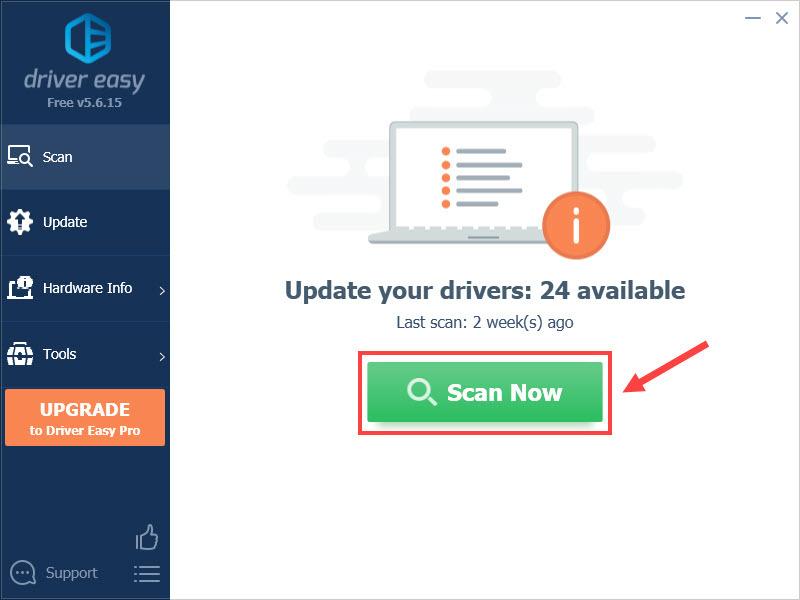
2) Spusťte Driver Easy a klikněte na Skenovat nyní knoflík. Driver Easy poté prohledá váš počítač a zjistí všechna zařízení s chybějícími nebo zastaralými ovladači.

3) Klikněte Aktualizovat vše . Driver Easy poté stáhne a aktualizuje všechny vaše zastaralé a chybějící ovladače zařízení a poskytne vám nejnovější verzi každého z nich přímo od výrobce zařízení.
To vyžaduje Pro verze který přichází s plná podpora a 30denní vrácení peněz záruka. Po kliknutí na Aktualizovat vše budete vyzváni k upgradu. Pokud nechcete upgradovat na verzi Pro, můžete také aktualizovat ovladače pomocí BEZPLATNÉ verze. Vše, co musíte udělat, je stáhnout je jeden po druhém a ručně je nainstalovat.
 Pro verze Driver Easy přichází s plnou technickou podporou. Pokud potřebujete pomoc, kontaktujte Tým podpory Driver Easy na podpora@drivereasy.com .
 Po aktualizaci ovladačů restartujte počítač, aby se změny projevily. Pak můžete vyzkoušet, zda to váš problém vyřešilo.
Oprava 4: Použijte nástroj pro odstraňování problémů se zvukem
Pokud nic jiného nepomůže, můžete použít nástroj pro odstraňování problémů se zvukem, který vám pomůže problém vyřešit:
1) Klepněte pravým tlačítkem na ikonu hlasitosti na hlavním panelu na pravém konci hlavního panelu. Poté vyberte Odstraňte problémy se zvukem .

2) Pokud se vás zeptá, které zařízení chcete odstraňovat, vyberte sluchátka a vyberte další . Pak vám to pomůže najít problém.
To je vše – úplný seznam oprav pro mikrofon Sony WH-1000XM3 nebo WH-1000XM4 nefunguje. Doufejme, že pomocí některých úprav můžete svůj mikrofon vrátit do normálu. Pokud máte nějaké nápady nebo dotazy, zanechte nám níže komentář.
![[VYŘEŠENO] COD: Hlasový chat Vanguard nefunguje](https://letmeknow.ch/img/knowledge/81/cod-vanguard-voice-chat-not-working.jpg)
![[VYŘEŠENO] Výchozí brána není k dispozici – Průvodce 2022](https://letmeknow.ch/img/other/58/la-passerelle-par-d-faut-n-est-pas-disponible-guide-2022.jpg)
![[Vyřešeno] Fortnite zamrzne PC – tipy pro rok 2022](https://letmeknow.ch/img/knowledge/94/fortnite-freezes-pc-2022-tips.jpg)